

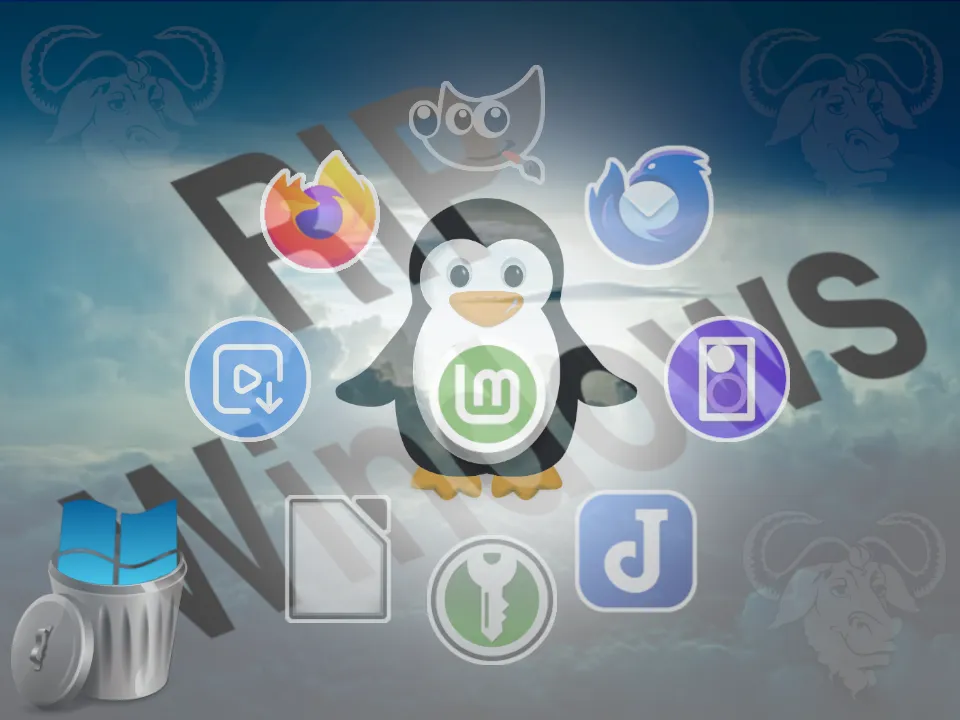
- Windows 10 arrive en fin de vie et votre PC ne supporte pas Windows 11
- Vous en avez assez de l’intrusion de Microsoft et de ces IA dans votre vie privée
- Vous en avez mare des publicités et des logiciels inutiles
- Vous n’avez pas nécessairement besoin d’Office 365 et de compte chez Microsoft
- Vous voulez un ordinateur que vous contrôlez et qui vous appartient
- Vous voulez un compte local et pas d’inscription chez une société qui pille vos données
- Vous voulez lutter contre l’obsolescence programmée et prolonger la vie de votre ordinateur
- Vous n’avez pas les moyens d’acheter une nouvelle machine
- Vous voulez un environnement de bureau facile à utiliser et à modifier
- Vous voulez un système qui se met jour facilement (pas de redémarrages intempestifs) et qui met également tous vos logiciels à jour
- Vous voulez reprendre le contrôle de votre vie numérique
- …
Alors dites Fuck à Windows et passez à Linux !
Ça vous fait peur, on vous à dit que c’était un truc compliqué, pour les geeks, ou les vieux barbus, ou encore que ça marche pas bien, qu’on peu pas jouer et faire grand chose avec Linux, qu’il fallait utiliser la ligne de commande, ou je ne sais quoi d’autre encore 🤣
Que nenni, ma maman et ma belle maman (+70 ans les deux) l’utilisent depuis plus de 10 ans, ainsi que ma femme, mes enfants et une bonne partie de mon entourage.
Je travaille dans un espace numérique et les ordinateurs sont équipés de Linux Mint 22. Ainsi, les usagers découvrent tous un tas de logiciels libres et gratuits, en alternatives aux programmes propriétaires qu’ils ont l’habitude d’utiliser, souvent plein de pub et aux fonctions limitées.
Les 10 ordinateurs qui équipent la salle ont 15 ans, c’est des HP I5 3,2Ghz qu’on a un peu reconditionnés l’année dernière. Remplacement des disques dur par des SSD, ajout de RAM pour avoir 8Go par poste. Les PC sont super réactifs, démarrage en 15 secondes, LibreOffice, Firefox et Gimp s’ouvrent super vite et les utilisateurs sont généralement très satisfaits.
J »installe aussi quotidiennement Linux, sur les ordinateurs d’un grand nombre de personnes et très souvent des seniors. Les retours sont généralement très positifs, le système est très vite adopté et les gens en sont très satisfaits… délivrés, libérés 😉
Alors si vous voulez franchir le pas, voici une sélection de logiciels que j’utilise et que je recommande pour faire tout un tas de trucs sous Linux (Ah bon c’est possible 🥹) et qui devraient convenir à la majeure partie d’entre nous pour une utilisation quotidienne.
1 Le système d’exploitation
Linux Mint avec l’environnement Cinnamon, est la distribution que j’ai finalement adopté depuis la version 17 et que j’ai sur tous mes ordinateurs, actuellement en version 22.2.
Je la recommande en général, sur des ordinateurs avec au moins 4Go de Ram qui supportent déjà Windows 10. Linux Mint étant plus léger, le PC est en général plus réactif et en plus on gagne pas mal de place sur le disque dur.
Toutefois, si le PC est un peu ancien, léger en ressources, ou que vous préférez, d’autres environnements plus léger, MATE et XFCE sont disponibles et très facile à prendre en main également.
Et si jamais vous n’aimez pas Linux Mint, plein d »autres distributions existent, il y en a pour tout le monde.
L’environnement Cinnamon est vraiment facile à paramétrer et personnalisable à souhait. Avec plein d’outils sympa, il sera facile à prendre en main pour la majeure partie des personnes venant de Windows.
Comme la plupart des distributions GNU/Linux une logithèque est disponible, donc pas besoin d’aller télécharger vos programmes sur Internet. Lors des mises à jour de votre système, les programmes installés seront également mis à jour et c’est à peu près tout ce que vous aurez à faire au niveau maintenance de votre système.
Une autre chose qui risque de vous surprendre, c’est l’absence d’un anti-virus. Et oui, sous Linux il y a très peu de virus, et comme vos logiciels sont installés via une logithèque, il y a beaucoup moins de risque que sous Windows.
Si besoin, afin d’analyser des fichiers qui pourraient être porteur de virus pour Windows par exemple. Il vous sera toujours possible d’installer ClamAV, un antivirus libre et gratuit pour Linux, disponible dans la logithèque.
Mise en bouche
Voici quelques petits trucs sympa à savoir, pour vous projeter et vous donner l’eau à la bouche 😉
Le tableau de bord, (la fameuse barre des tâches pour les windowsien(nes)), avec plein d’options facilement accessibles et simple à configurer.
- Modification de la taille et de l’emplacement
- Modification de la taille des icônes et textes
- Ajout de plusieurs tableaux de bord
- Ajout d’Applets dans la zone de notification (ex : afficher les multi bureaux, la météo, les ressources système, capture et enregistrement d’écran, indicateur de touches de verrouillage…) il y en plein à installer en quelques clics.
- Le menu des programmes, vraiment pratique et clair, organisé par catégories (plus facile pour trouver un truc !), possibilité de l’étirer, de le modifier, de changer son icône… (en comparaison au menu démarrer de Windows et son gros bordel 🤣)
Le bureau facile à personnaliser
- Modification facile du thème et des icônes (look, couleurs…) et du fond d’écran.
- Ajout de Desklets (c’est un peu comme les Applets, mais ils s’affichent sur le bureau) calendrier, cadre photo, météo… Il y en a pour tous les goûts !
- Régler les icônes du bureau, organisation, orientation et taille
- Afficher les volumes montés, permet d’afficher une icône sur le bureau de tous vos supports amovibles dès que vous les connectez (clic droit dessus pour les éjecter, pratique !)
Le gestionnaire de fichier (Nemo c’est son p’tit nom !) vraiment clair, bien foutu avec plein d’options utiles, en comparaison à celui de Windows 🤮
- Ouverture des dossiers dans des onglets ou fenêtres
- affichage d’un panneau supplémentaire (la partie droite se divise en deux pour afficher deux dossiers différents dans la même fenêtre)
- Visionneuse multi formats (clic avec la barre espace sur un fichier pour afficher l’aperçu)
- Possibilité de zoomer dans tous les modes d’affichage des dossiers
- Un outil de renommage en masse avec plein d’options
- Possibilité de modifier la couleur de chaque dossier
- etc
Quelques outils pratiques fourni avec Linux Mint
- 7zip : Le gestionnaire d’archives libre et gratuit qui prend en charge les formats (7z, zip, rar, iso, exe, tar et plein d’autres)
- Xed : Un éditeur de texte bien plus évolué que le bloc note de Windows et qui devrait suffire à pas mal de monde.
- Mintstick : Pour créer des clés USB bootable
- Xreader : Une visionneuse de .pdf
- Xviewer : Une visionneuse d’images
- Dessin : Un éditeur d’images simple
- Rhythmbox : Un player audio pour lire et gérer votre bibliothèque musicale qui peut aussi extraire les pistes audio de vos CDs.
- Celluloid : Un player vidéo qui supporte plein de formats
- Hypnotix : Une application de streaming IPTV prenant en charge la télévision en direct, les films et les séries.
- Warpinator : Pour partager des fichiers entre ordinateurs sur un réseau local (existe pour Android et Windows)
- Transmission : Un client Bittorrent
- ainsi que d’autres surprise…
Dès le 1er démarrage, les relevés système vous proposerons l’installation des drivers propriétaires de vos différents périphériques si besoin. En général les imprimantes et scanners sont bien reconnu et s’installent automatiquement.
La distribution Linux Mint est vraiment bien pensée, dès la première installation, les logiciels essentiels à une grande partie d’utilisateurs, sont déjà tous là 👍
2. Les logiciels que j’utilise et recommande
Bureautique
- LibreOffice : L’incontournable suite bureautique libre et gratuite (installé par défaut dans Linux Mint) avec l’extension grammalecte un correcteur orthographique plein d’options. On peut ajouter le dépôt ppa:libreoffice/ppa pour avoir une version plus récente
- OnlyOffice : (Disponible en Flatpak dans la logithèque) Une autre suite bureautique libre et gratuite sympa ou si vous préférez, les fichiers .deb et Appimage sont disponible sur leur site https://www.onlyoffice.com/fr/download-desktop.aspx
- Pdf Arranger : (Disponible dans la logithèque en paquet système et Flatpak) Un outil super pratique avec une interface intuitive, pour fusionner, réorganiser, supprimer, recadrer, extraire et faire pivoter les pages des PDF .
- Joplin : Une application de prise de notes et de taches en Markdown, vraiment pratique (je ne peux plus m’en passer !) avec possibilité de synchronisation et d’exporter les notes aux formats md, pdf et html. Pour l’installer et le mettre à jour, dans un terminal, copier/coller la commande suivante
wget -O - https://raw.githubusercontent.com/laurent22/joplin/dev/Joplin_install_and_update.sh | bashou sinon vous pouvez télécharger l’Appimage si vous préférez (une fois téléchargé, il faut cliquer droit sur le fichier→propriétés→onglet permissions et cocher la case autoriser l’exécution du fichier comme un programme). https://joplinapp.org/fr/help/install/
Internet
- Firefox : Le navigateur Internet libre et gratuit de Mozilla, qui protège votre vie privée (installé par défaut dans Linux Mint) + les extensions Ublock Origin et Privacy Badger, fini les Pubs et le tracking sur internet. 👍
- Thunderbird : Le client de messagerie libre et gratuit de Mozilla (installé par défaut dans Linux Mint) Top pour gérer vos boites mail et éviter d’utiliser des Web mail lourds, pleins de pub et de trackers.
- Shortwave : (Disponible dans la logithèque en Flatpak) Un logiciel pour écouter des Web radio (+ de 50 000) et récupérer les titres joués. Un article complet ici.
- Freetube : (Disponible dans la logithèque en Flatpak) Un client YouTube pour regarder YouTube en privé sur un ordinateur de bureau sans aucune publicité et sans tracking. Plus d’info ici
- YTDownloader : (Disponible dans la logithèque en Flatpak) Télécharger des vidéos ou uniquement l’audio sur Youtube et plein d’autres sites. (Appimage disponible sur le site officiel) https://github.com/aandrew-me/ytDownloader
- Videomass : Comme YTDownloader avec en plus, un outil de conversion audio/vidéo, un outil pour fusionner des fichiers multimédia, un outil pour créer une vidéo à partir d’une séquence d’image et un outils pour extraire des images d’une vidéo. Vous pouvez ajouter leur dépôt pour l’installer et qu’il se mette à jour https://jeanslack.github.io/Videomass/Pages/Packages/Linux.html
Images
- Pix : Une visionneuse d’images assez complète, qui permet de parcourir les dossiers de votre système et copier, déplacer, supprimer des images ou dossier, renommer en masse, ajouter des tags et commentaires, pivoter et recadrer, appliquer des filtres, modifier et supprimer les métadonnées et bien plus encore ! (C’est la visionneuse de Linux Mint)
- Gimp : (Disponible dans la logithèque) Un éditeur d’images libre et gratuit qui permet de créer, éditer, améliorer et retoucher des photos, images ou dessins. De nombreux formats d’images sont gérés, ainsi que les fichiers Photoshop (.psd) et Paint Shop Pro (.psp). Vous pouvez installez également Gimp-data extras (dispo dans la logithèque) pour avoir plus de brosses de textures et motifs, ainsi que Gimp-gmic pour ajouter plusieurs centaines de filtres à Gimp (dispo également dans la logithèque)
- Inkscape : (Disponible dans la logithèque) Un éditeur de graphiques vectoriels libre et gratuit. Utilisé pour les illustrations artistiques, les BDs, les logos, les clipart, la typographie, les diagrammes et les organigrammes.
- Nemo image converter : (Disponible dans la logithèque) Ajouter un outil de redimensionnement d’images en masse, à votre gestionnaire de fichiers.
- Imagine-plus : Une application pratique et facile à utiliser, pour compresser vos images, qui prend en charge les format PNG, JPEG, AVIF et WEBP. Tout est traité en local et une Appimage est disponible sur leur site.
Son et Vidéo
- Audacious : (Disponible dans la logithèque) Un player audio léger, avec une interface simple et efficace. Plein d’effets et plugins sont aussi disponibles avec la possibilité de lui appliquer des skins Winamp. On peut ajouter leur dépôt pour avoir la dernière version. C’est mon lecteur audio par défaut, pour ouvrir rapidement un fichier audio ou un dossier contenant des fichiers audio.
- VLC : (Disponible dans la logithèque) Le lecteur Multimédia incontournable qui lit à peu prêt tout.
- Harmonoid : Un player audio vraiment chouette, avec plein d’options vraiment sympa, pour gérer ma bibliothèque musicale et bosser la guitare. https://libretgeek.fr/2023/06/23/harmonoid-un-player-audio-pour-zicos/
- EasyTAG : (Disponible dans la logithèque) Un logiciel pour éditer les métadonnées des fichiers audio et vidéo (n° de piste, nom de l’artiste, titre de l’album, année, ajout d’image, etc.). Incontournable pour éditer correctement ou modifier les tags des albums de ma bibliothèque musicale.
- Easy Effects : (Disponible dans la logithèque) Un outil avancé de manipulation audio qui propose entre autre, un égaliseur, un pitch, un limiteur, un compresseur, un effet de réverbération, un delay, un analyseur de spectre, etc. Il prend en charge vos différents lecteurs multimédia ainsi que votre navigateur internet. Super pratique 🤘
- OpenShot : (Disponible dans la logithèque) Un logiciel de montage vidéo simple et puissant. Vous pouvez aussi télécharger l’Appimage ou ajouter leur dépôt pour avoir la dernière version.
Divers
- KeepassXC : (Disponible dans la logithèque en paquet système et Flatpak) Un gestionnaire de mots de passe sécurisé. Vous pouvez aussi ajouter leur dépôt pour avoir la dernière version ou télécharger l’Appimage. Il existe même une extension pour Firefox. Incontournable 👍
- Font Manager : (disponible dans la logithèque) Très utile, pour gérer les polices de votre système. Vous pouvez ajouter leur dépôt pour avoir la dernière version.
- Ulauncher : Un lanceur d’applications pour Linux vraiment pratique avec plein d’extensions. Vous pouvez télécharger le .deb sur leur site ou ajouter leur dépôt. Je l’ai adopté !
- Plank Reloaded : Pour celles ou ceux qui préfèrent un Dock léger à la macOS. C’est un fork du projet Plank d’origine (disponible dans la logithèque) mais qui n’est plus mis à jour. Vous pouvez ajouter leur dépôt via leur site.
- Exif Cleaner : Une application pour nettoyer les métadonnées de vos images, vidéos, fichiers PDF et autres. Les Appimage et fichier .deb sont disponibles sur leur site
Jeux
Personnellement, je ne prends pas trop le temps de jouer à de gros jeux (guitare oblige 🤘) mais lors de ma veille numérique, j’ai pu découvrir que pas mal de solutions plutôt cool, avais vu le jour pour faire tourner des jeux sous Linux de nos jours. Il parait même que les performances de certains jeux, sont meilleurs sous Linux que sous Windows.
Pour les gamers encore réticents, les choses ont bien progressé, saviez-vous que plus de 80% des jeux Windows fonctionnent sous Linux ?
Donc pour les gamers qui on un PC avec les ressources qui vont bien, voici quelques pistes pour vous aider à installer vos jeux préférés sous Linux.
- Le Client Steam avec Proton pour vous connecter à votre compte Steam et jouer à vos jeux.
- Wine, PlayOnLinux, Bottle, Lutris, GameHub, qui permettent de faire tourner des jeux Windows sous Linux.
- Le client Minigalaxy existe également, pour celles et ceux qui possèdent un compte GOG
- Heroic Games Launcher permet de lancer des jeux Epic Games, Amazon Prime et GoG
- Un super Tuto de sebsauvage pour installer et configurer Wine aux petits oignons ainsi que plein d’astuces pour Steam et Proton. Merci pour le taf 👍
- Un article intéressant avec des stats, sur le blog de l’ours blanc, pour jouer sous Linux en utilisant Steam et Proton. Merci à lui 👍
- Sinon, il y a également des distributions Linux spécial Gaming, comme Ubuntu GamePack par exemple, déjà configurées avec tout ce qu’il faut pour jouer.
P..☠️ c’est dingue tous c’est truc qui existent pour jouer sous Linux 😉 et je suis sur qu’en cherchant un peu, vous trouverez pleins d’autres tutos intéressant sur la toile !
Pour conclure
Comme vous pouvez le constater, une multitude de logiciels libres et gratuits sont disponibles sous Linux et il y en a des centaines d’autres, pour tous les goûts et pour répondre à tous les besoins.
Alors si vous ne voulez plus dépendre de l’ogre intrusif qu’est devenu Microsoft (avez vous obligatoirement besoin de Windows ?), si vous désirez pratiquer une informatique plus respectueuse de votre vie privée et de l’environnement, prolonger la vie de votre matériel le plus possible et lutter contre l’obsolescence programmée…
N’hésitez plus, lancez vous et passez à Linux 🐧
Keep on Rocking 🤘
merci pour m’avoir cité dans ton super article 🙂
je vois que ce que j’écris est parfois lu et ca c’est cool 😀
Au plaisir d’en discuter / de se citer !
Bonne continuation
la route est longue mais la voie est libre 😀
Pas de quoi et merci pour ton commentaire 😉